
Datenvisualisierung mit Tableau
Datum: 13.02.2026
Thema: Einführung in Tableau und Visualisierung von Daten
Einstieg in Tableau
In dieser Lektion haben wir uns mit dem Programm Tableau beschäftigt. Tableau ist ein Tool zur Datenanalyse und Datenvisualisierung. Damit können grosse Datenmengen analysiert und in Form von Diagrammen oder Karten übersichtlich dargestellt werden.
Zu Beginn haben wir uns die Benutzeroberfläche angeschaut und gelernt, wie Tableau aufgebaut ist. Besonders wichtig sind dabei die Bereiche Dimensionen und Kennzahlen, mit denen Diagramme erstellt werden.
Aufbau der Tableau-Oberfläche
Während der Arbeit wurde deutlich, dass Tableau sehr visuell aufgebaut ist. Datenfelder können einfach per Drag & Drop in verschiedene Bereiche gezogen werden.
Wichtige Elemente sind:
- Dimensionen → beschreiben Daten (z.B. Region, Bundesland, Land)
- Kennzahlen → messbare Werte (z.B. Gewinn, Umsatz, Menge)
- Spalten und Zeilen → bestimmen den Aufbau eines Diagramms
- Markierungen → steuern Farbe, Grösse oder Detailgrad der Darstellung
Durch das Verschieben der Felder entstehen automatisch verschiedene Visualisierungen.
Praktische Arbeit mit den Daten
In der Übung haben wir mit einer bestehenden Datendatei gearbeitet. Ziel war es, den Gewinn nach Regionen zu analysieren und visuell darzustellen.
Dabei habe ich:
- die Kennzahl Gewinn ausgewählt
- Regionen und Bundesländer als Dimensionen verwendet
- ein Balkendiagramm erstellt
- eine Karte generiert, um geografische Unterschiede zu erkennen
So konnte ich sehen, welche Regionen mehr oder weniger Gewinn erzielen.
📊 Visualisierung der Daten
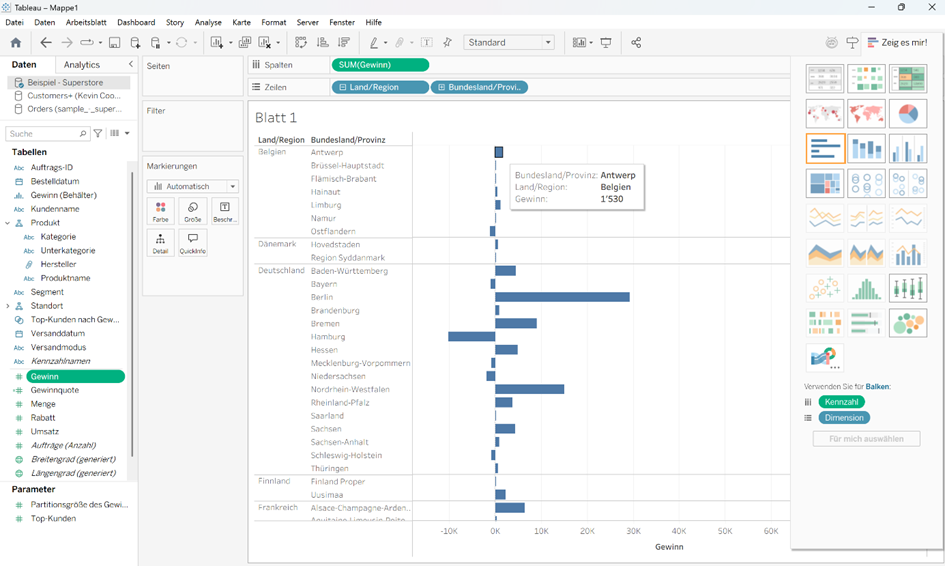
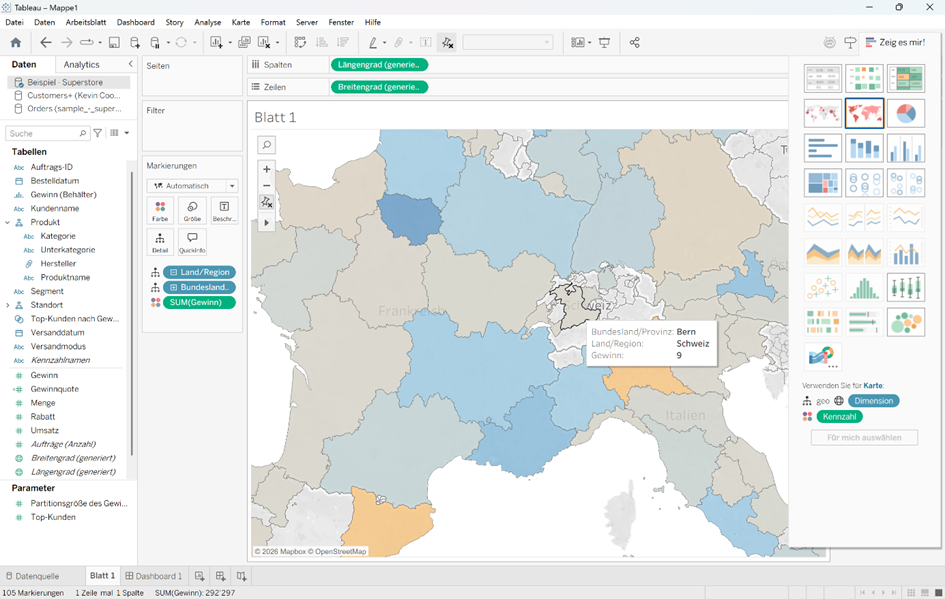
Abbildung 1: Balkendiagramm mit dem Gewinn nach Region und Bundesland.
Abbildung 2: Kartenvisualisierung, die den Gewinn geografisch darstellt.
Die Karte zeigt deutlich, in welchen Regionen höhere oder tiefere Gewinne erzielt wurden. Solche Darstellungen helfen dabei, Muster oder Unterschiede schneller zu erkennen.
Erkenntnisse aus der Lektion
Ich habe gelernt, dass Datenanalysen nicht nur aus Zahlen bestehen, sondern dass Visualisierung ein wichtiger Teil der Analyse ist. Diagramme oder Karten helfen, grosse Datenmengen schneller zu verstehen.
Tableau ermöglicht es, Daten interaktiv zu untersuchen und verschiedene Perspektiven auf dieselben Informationen zu erhalten.
Persönliche Reflexion
Diese Lektion hat mir gezeigt, wie wichtig Datenvisualisierung in der heutigen Arbeitswelt ist. Besonders im kaufmännischen Bereich können Unternehmen mithilfe solcher Tools schneller Entscheidungen treffen.
Ich fand es interessant zu sehen, wie einfach Tableau komplexe Daten in verständliche Grafiken umwandeln kann.
Automatisierung mit Excel-Makros
Datum: 20.02.2026
Thema: Einführung in Excel-Makros und VBA
Einstieg in das Thema Makros
In dieser Lektion haben wir uns mit Makros in Microsoft Excel beschäftigt. Makros ermöglichen es, wiederkehrende Aufgaben automatisch auszuführen. Dadurch können Arbeitsprozesse effizienter gestaltet und Zeit gespart werden.
Wir haben gelernt, dass Makros mit der Programmiersprache VBA (Visual Basic for Applications) erstellt werden. Diese Programme können im sogenannten VBA-Editor geschrieben und bearbeitet werden.
Aufbau eines Makros
Im VBA-Editor wird der Code in sogenannten Modulen gespeichert. Ein Makro beginnt in der Regel mit Sub und endet mit End Sub.
Ein Beispiel aus der Übung war ein Makro, das Filter in einer Tabelle automatisch entfernt.
Dabei wurden verschiedene Programmierbestandteile verwendet:
- Variablen (z.B. Worksheet oder ListObject)
- Bedingungen (
If) - Schleifen (
For Each) - Meldungen für den Benutzer (
MsgBox)
Diese Elemente ermöglichen es, bestimmte Aktionen automatisch auszuführen.
Praktische Arbeit mit dem Makro
In der praktischen Übung haben wir ein Makro erstellt bzw. analysiert, das überprüft, ob Filter in einer Tabelle aktiv sind. Falls Filter vorhanden sind, werden diese automatisch entfernt.
Das Makro:
- überprüft zuerst das aktuelle Arbeitsblatt
- kontrolliert, ob ein Filter aktiv ist
- entfernt den Filter automatisch
- gibt anschliessend eine Meldung aus
Dadurch wird der Arbeitsprozess vereinfacht, da Filter nicht manuell entfernt werden müssen.
💻 Einblick in den VBA-Code
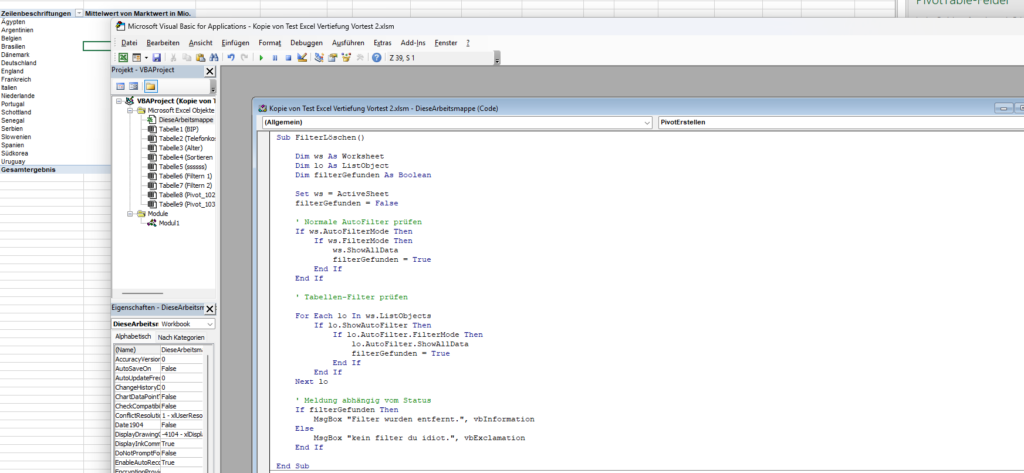
Abbildung 1: VBA-Editor mit einem Makro zur automatischen Entfernung von Filtern in Excel.
Der Screenshot zeigt den VBA-Code innerhalb eines Moduls. Hier wird mit verschiedenen Programmstrukturen gearbeitet, um Filter automatisch zu erkennen und zu löschen.
Erkenntnisse aus der Lektion
Ich habe gelernt, dass Excel nicht nur ein Tabellenprogramm ist, sondern auch Möglichkeiten zur Automatisierung von Arbeitsprozessen bietet. Mit VBA können wiederkehrende Aufgaben programmiert und dadurch schneller ausgeführt werden.
Gerade bei grossen Datenmengen oder häufig wiederholten Arbeitsschritten kann dies viel Zeit sparen.
Persönliche Reflexion
Die Arbeit mit VBA war am Anfang ungewohnt, da es sich um Programmiercode handelt. Trotzdem war es interessant zu sehen, wie Excel durch Makros erweitert werden kann.
Ich habe verstanden, dass Automatisierung in vielen Unternehmen eine wichtige Rolle spielt, um Prozesse effizienter zu gestalten.
Einführung in Microsoft Access
Datum: 27.02.2026
Thema: Aufbau von Access und Arbeiten mit einer bestehenden Datenbank
Einstieg in die Lektion
In dieser Lektion haben wir uns zum ersten Mal vertieft mit Microsoft Access beschäftigt. Ziel war es, den grundsätzlichen Aufbau des Programms zu verstehen und zu lernen, wie man mit einer bestehenden Datenbank arbeitet.
Bereits zu Beginn wurde klar, dass Access anders funktioniert als Word oder Excel. Der Fokus liegt hier auf strukturierter Datenspeicherung und nicht auf Dokumenten oder Berechnungen.
Aufbau von Microsoft Access
Wir haben die verschiedenen Bestandteile einer Access-Datenbank analysiert. Dabei wurde deutlich, dass eine Datenbank aus mehreren Objekten besteht, die zusammenarbeiten:
- Tabellen speichern alle Daten (z.B. Bestellungen, Namen, Adressen)
- Formulare dienen zur benutzerfreundlichen Dateneingabe
- Felder besitzen unterschiedliche Datentypen (Text, Datum, Ja/Nein-Feld)
Besonders wichtig war die Erkenntnis, dass das Formular nur eine Oberfläche ist – die eigentlichen Daten werden in der Tabelle gespeichert.
Praktische Arbeit mit der Datenbank
Anschliessend haben wir mit einer bestehenden Datenbank gearbeitet. Dabei habe ich:
- Die Tabelle „Bearbeitung“ geöffnet und die Struktur analysiert
- Verschiedene Datensätze überprüft
- Das Bearbeitungsformular getestet
- Dropdown-Felder (z.B. Bearbeiter) untersucht
- Checkbox-Felder (Ja/Nein) ausprobiert
- Die Verbindung zwischen Formular und Tabelle nachvollzogen
Ich konnte beobachten, wie Informationen wie Nachname, Material, Erledigungsdatum oder Lieferadresse systematisch gespeichert werden.
📸 Einblick in meine Arbeit
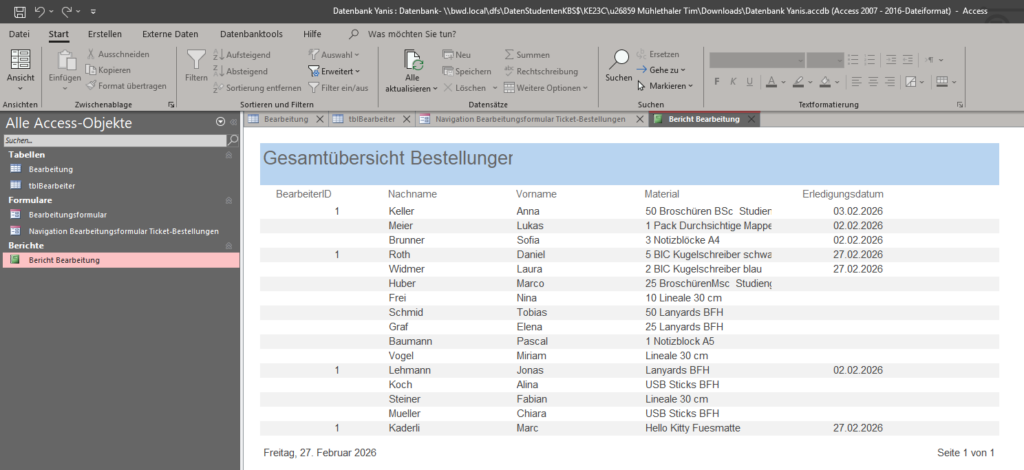
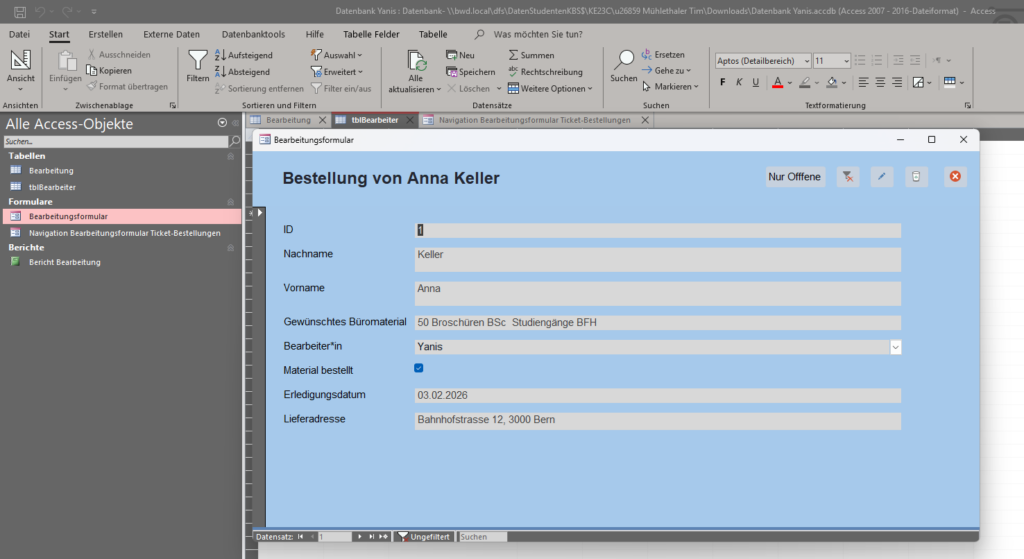
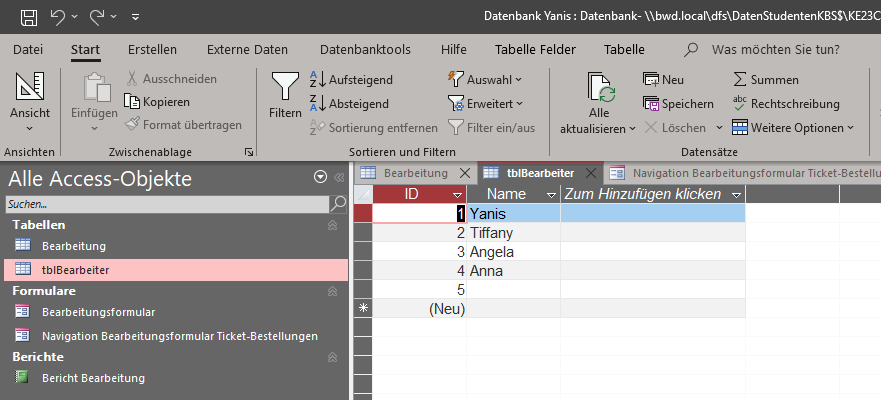
Abbildung 1: Tabellenansicht der Tabelle „Bearbeitung“ mit verschiedenen Datensätzen.
Abbildung 2: Bearbeitungsformular zur strukturierten Dateneingabe.
Abbildung 3: Tabelle „tblBearbeiter“ mit ID und Namen der Bearbeitenden.
Erkenntnisse aus der Lektion
Ich habe verstanden, wie wichtig eine saubere Struktur in einer Datenbank ist. Jede Information wird in einem klar definierten Feld gespeichert. Dadurch können Daten später gefiltert, ausgewertet oder weiterverarbeitet werden.
Mir wurde bewusst, dass viele Programme im kaufmännischen Bereich im Hintergrund ähnlich funktionieren. Eine strukturierte Datenerfassung ist die Grundlage für korrekte Auswertungen und effiziente Arbeitsprozesse.
Persönliche Reflexion
Diese Lektion hat mir geholfen, Datenbanken besser zu verstehen. Anfangs wirkte Access technisch und komplex, doch durch das praktische Arbeiten wurde der Aufbau nachvollziehbar.
Ich habe gelernt, dass Genauigkeit bei der Dateneingabe entscheidend ist, da Fehler in einer Datenbank schnell grössere Auswirkungen haben können. Dieses Wissen ist besonders relevant für kaufmännische Tätigkeiten.
Grundlagen der Marktforschung
Datum: 06.03.2026
Thema: Marktforschung und Umfragen
Einstieg ins Thema
In dieser Lektion haben wir uns mit dem Thema Marktforschung beschäftigt. Ziel war es zu verstehen, wie Unternehmen Informationen über den Markt, Kunden und Bedürfnisse sammeln.
Dabei wurde klar, dass Marktforschung eine wichtige Grundlage für Entscheidungen ist, zum Beispiel bei der Entwicklung neuer Produkte oder Dienstleistungen.
Wichtige Begriffe der Marktforschung
Im Unterricht haben wir verschiedene zentrale Begriffe kennengelernt:
- Primärforschung → Daten werden selbst erhoben (z.B. durch Umfragen)
- Sekundärforschung → vorhandene Daten werden genutzt (z.B. Statistiken)
- Qualitative Forschung → Meinungen, Einstellungen (z.B. Interviews)
- Quantitative Forschung → messbare Daten (z.B. Umfragen mit Zahlen)
- Zielgruppe → die Personen, die befragt oder analysiert werden
Diese Begriffe helfen dabei, Marktforschung besser zu verstehen und richtig anzuwenden.
Bedeutung von Umfragen
Ein zentraler Bestandteil der Marktforschung sind Umfragen.
Mit ihnen können Unternehmen herausfinden:
- was Kunden denken
- welche Bedürfnisse bestehen
- wie zufrieden Kunden sind
Wichtig ist dabei, dass Fragen klar formuliert sind und gut ausgewertet werden können.
Erkenntnisse aus der Lektion
Ich habe gelernt, dass Marktforschung nicht nur Theorie ist, sondern in der Praxis eine grosse Rolle spielt. Unternehmen nutzen diese Daten, um bessere Entscheidungen zu treffen und Risiken zu reduzieren.
Besonders wichtig ist es, die richtige Methode auszuwählen (z.B. Umfrage oder Interview), je nachdem, welche Informationen man benötigt.
Persönliche Reflexion
Diese Lektion hat mir gezeigt, wie wichtig es ist, Kunden und den Markt zu verstehen. Ohne Marktforschung würden viele Entscheidungen auf Vermutungen basieren.
Ich habe auch erkannt, dass gut formulierte Fragen entscheidend sind, damit die Ergebnisse sinnvoll ausgewertet werden können.
Flappy-Car Spiel programmieren mit Python
Datum: 20.03.2026
Thema: Programieren
Was habe ich gemacht?
In dieser Lektion habe ich ein eigenes Spiel mit Python entwickelt. Das Spiel basiert auf dem bekannten Prinzip von „Flappy Bird“, jedoch steuert man in meiner Version ein Auto, das Hindernissen ausweichen muss.
Ziel ist es, möglichst lange im Spiel zu bleiben und dabei Punkte zu sammeln.
Für die Umsetzung habe ich ChatGPT als Unterstützung genutzt, um eine erste Codebasis zu generieren. Anschliessend habe ich den Code selbst eingefügt, getestet und weiter angepasst.
Was habe ich gelernt?
Ich habe gelernt, wie man mit der Bibliothek Pygame ein einfaches Spiel programmiert und welche Grundelemente dafür notwendig sind.
Dabei habe ich insbesondere verstanden:
- wie ein Spielfenster erstellt wird
- wie Objekte (z. B. das Auto) dargestellt werden
- wie Bewegung und einfache Physik (z. B. Schwerkraft) funktionieren
- wie Benutzereingaben (z. B. Leertaste oder Pfeiltaste) eingebaut werden
- wie Hindernisse erzeugt werden
- wie Kollisionen erkannt werden
- wie ein Punktesystem umgesetzt wird
Zusätzlich habe ich gelernt, wie man KI sinnvoll als Unterstützung beim Programmieren einsetzen kann.
Vorgehen
Zu Beginn habe ich Python sowie die Bibliothek Pygame installiert. Danach habe ich mit Hilfe von ChatGPT einen ersten Programmcode erstellt.
Anschliessend bin ich wie folgt vorgegangen:
- Code in Visual Studio Code eingefügt
- Programm gestartet und getestet
- Fehler analysiert und behoben
- Anpassungen vorgenommen (z. B. Darstellung, Farben, Texte)
Einblick in den Programmcode
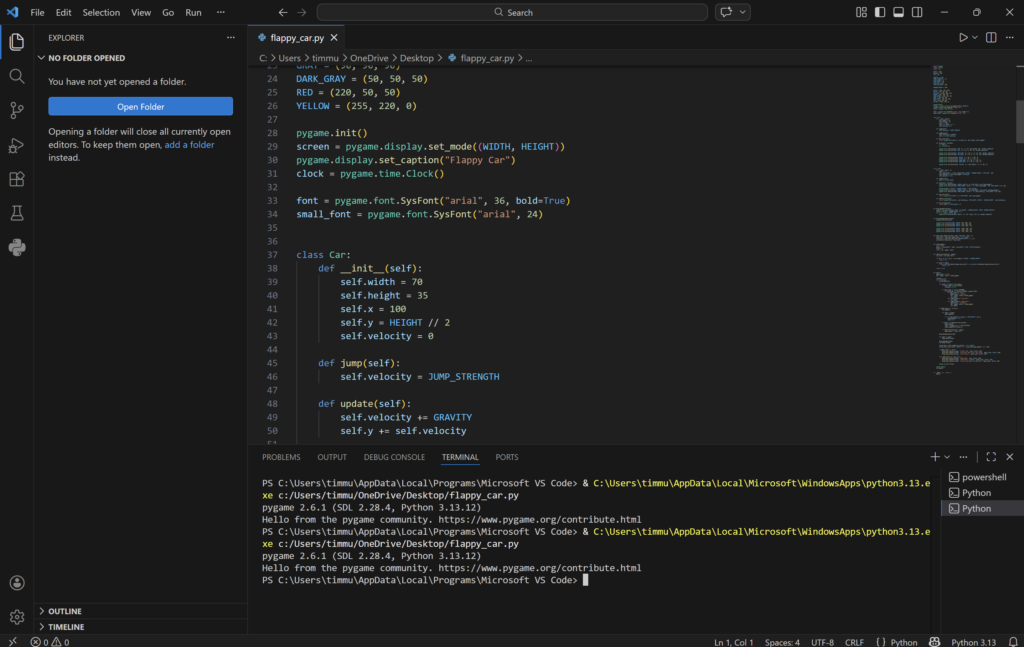
Abbildung 1: Ausschnitt des Python-Codes im Visual Studio Code mit der Umsetzung des Spiels.
Der Code zeigt unter anderem die Definition von Objekten (z. B. Auto), die Steuerung sowie die Spiellogik.
Erkenntnisse
Ich habe festgestellt, dass KI ein sehr hilfreiches Werkzeug beim Programmieren sein kann. Wichtig ist jedoch, dass man den Code versteht und selbst anpassen kann.
Nur so können Fehler behoben und das Programm sinnvoll weiterentwickelt werden.
Schwierigkeiten
Während der Umsetzung sind einige Probleme aufgetreten:
- Schwierigkeiten bei der Installation von Pygame
- Probleme beim Starten des Programms
- Darstellungsfehler (z. B. Schrift nicht sichtbar)
Diese konnte ich jedoch durch schrittweises Vorgehen und gezielte Anpassungen lösen.
Ergebnis des Projekts
Nachfolgend ist das fertige Spiel während der Ausführung dargestellt.
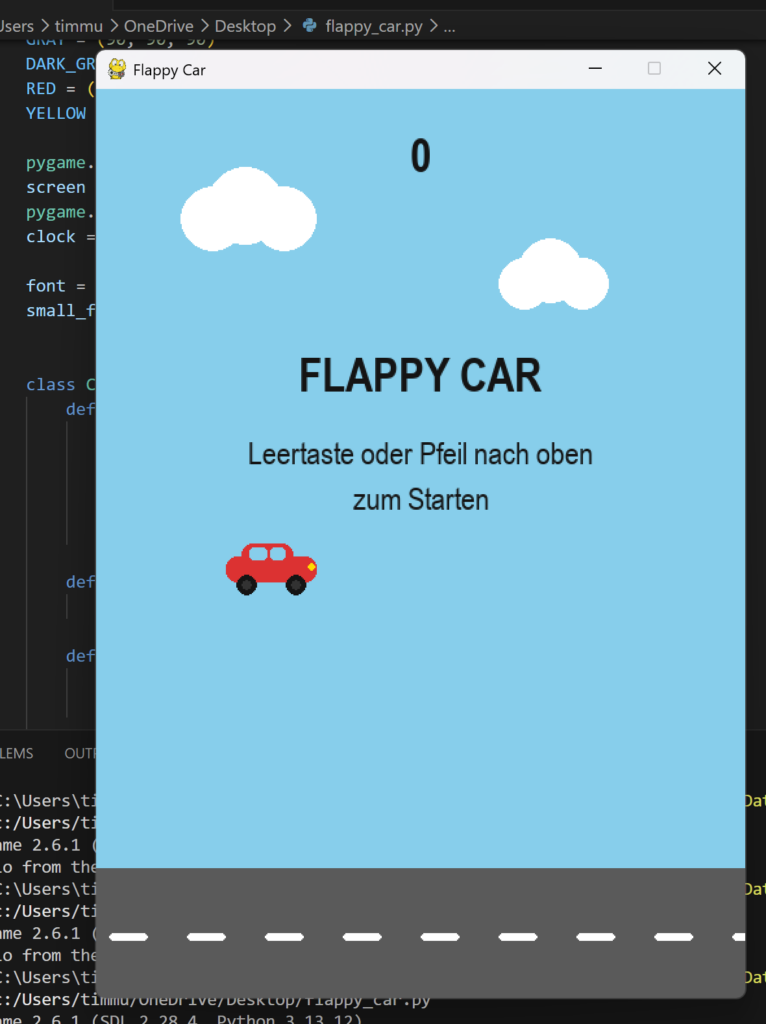
Abbildung 2: Startbildschirm des programmierten Spiels „Flappy Car“.
Fazit
Die Aufgabe war sehr spannend, da ich ein eigenes Spiel entwickeln konnte. Besonders interessant war die Kombination aus eigenständigem Arbeiten und Unterstützung durch KI.
Ich konnte nicht nur ein funktionierendes Spiel erstellen, sondern auch grundlegende Programmierkonzepte besser verstehen.